搭建 Jenkins

本文详细介绍了如何从零搭建 Jenkins 环境,集成 Gitee、Node.js、Maven、Docker 等工具,实现自动化构建与部署(CI/CD)流程。
1. 搭建 Jenkins
-
拉取 jenkins 镜像
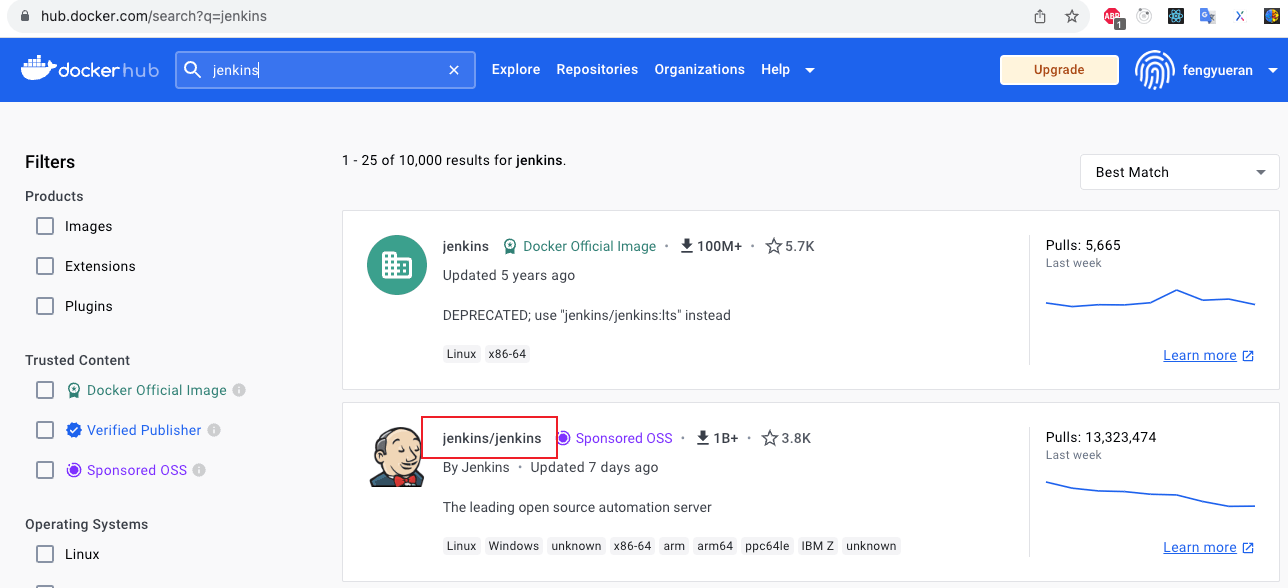
执行以下命令拉取镜像(以 2.433-jdk17 版本为例):
docker pull jenkins/jenkins:2.433-jdk17需要注意的是 jenkins 最新镜像是 jenkins/jenkins,而不是 jenkins:
-
运行 jenkins 镜像
执行以下命令拉取镜像(以 2.433-jdk17 版本为例):
//var/jenkins/jenkins-data为本机某个目录//外网访问端口设置为18080docker run \-d \--name jenkins \--rm \-u root \-p 18080:8080 \-v /var/jenkins/jenkins-data:/var/jenkins_home \jenkins/jenkins:2.433-jdk17或者通过 docker-compose 启动,以下是 docker-compose.yml 文件:
#docker-compose.ymlversion: "3"services:jenkins:image: jenkins/jenkins:2.433-jdk17container_name: jenkinsuser: rootports:- "18080:8080"environment:- TZ=Asia/Shanghaivolumes:- /var/jenkins/jenkins-data:/var/jenkins_home执行
docker-compose up -d命令启动。 -
浏览器访问 18080 端口
加载可能需要一些时间,完成后会出现下图的界面:
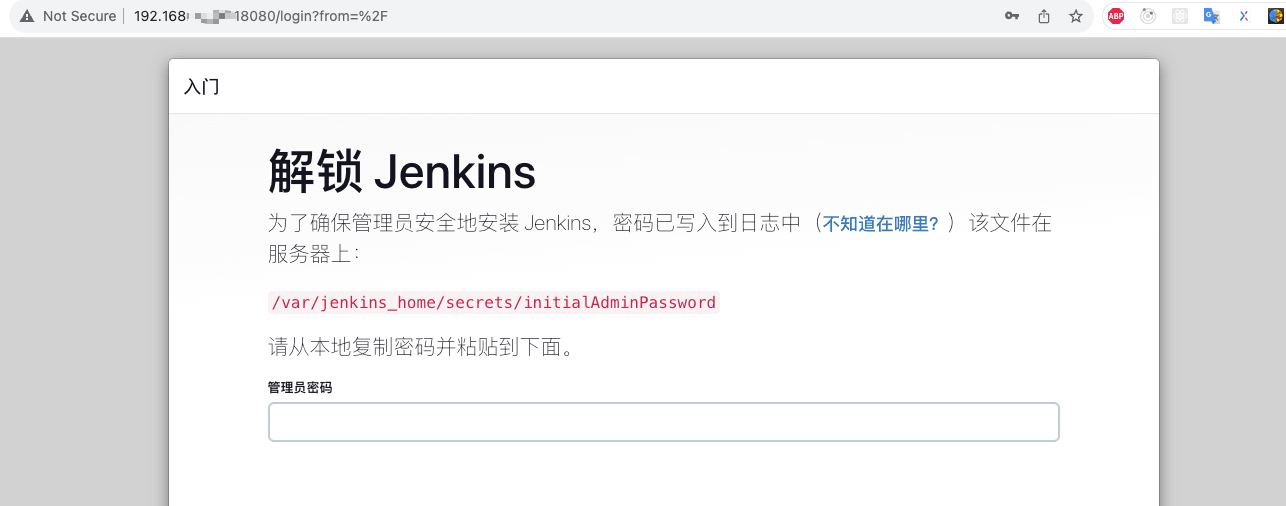
执行以下命令获取管理员密码:
docker exec jenkins bash -c "cat /var/jenkins_home/secrets/initialAdminPassword"=>d1bc30kecf304f1489423a2c74b2b59e填入管理员密码后继续,等待片刻后,安装推荐的插件。
-
安装推荐的插件
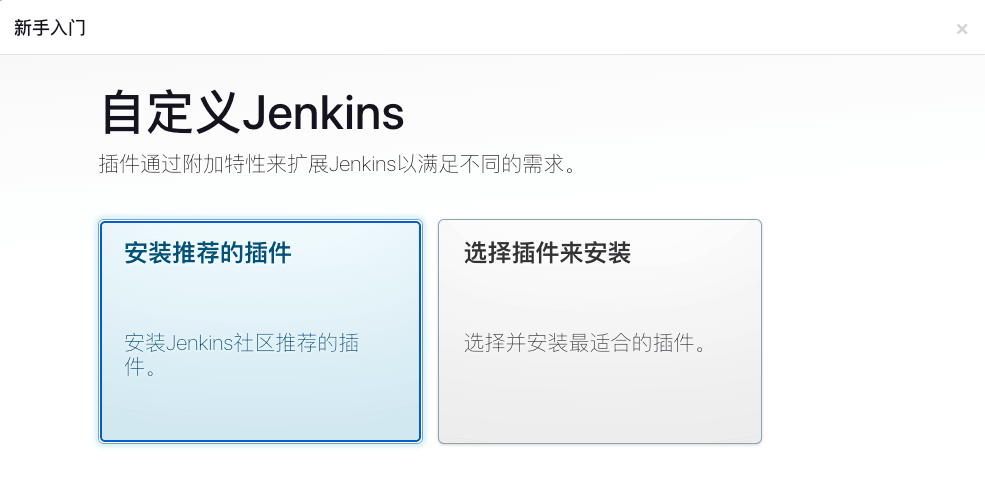
部分插件可能安装失败,安装失败后可尝试重试安装。安装完成后会进入到管理员账户的创建页面。
-
创建管理员账户
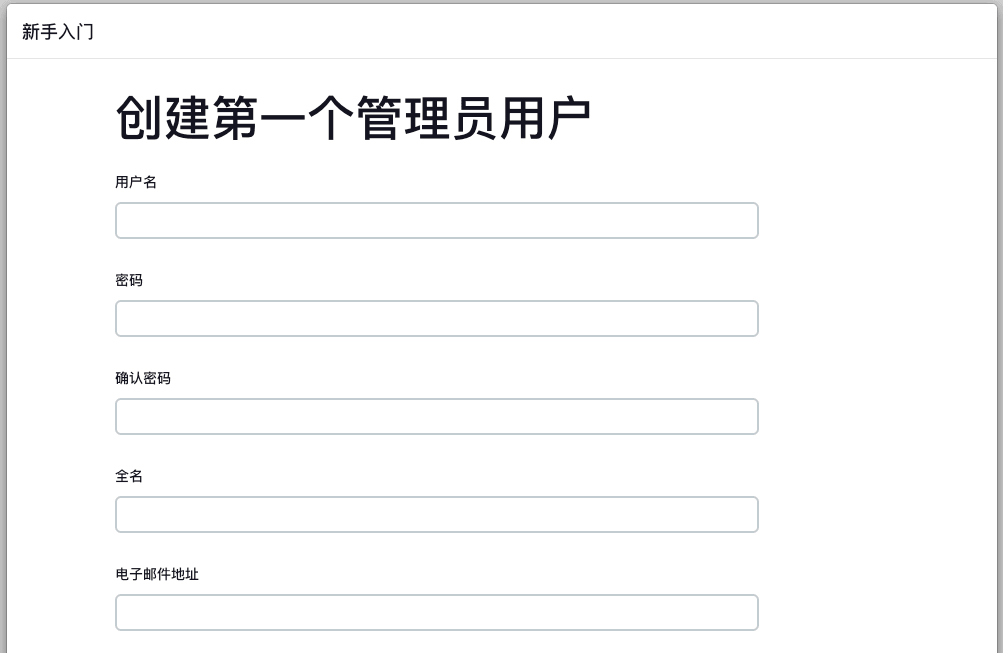 创建用户后会进入到示例配置页面。
 -
示例配置
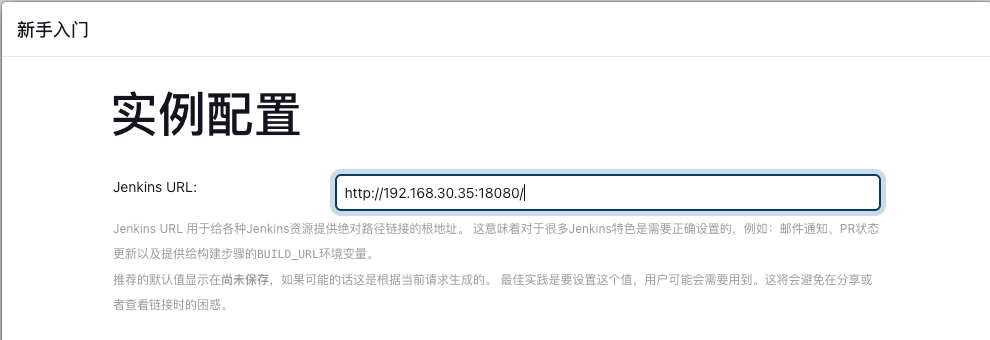
点击保存后,就能进入 jenkins 操作界面了:
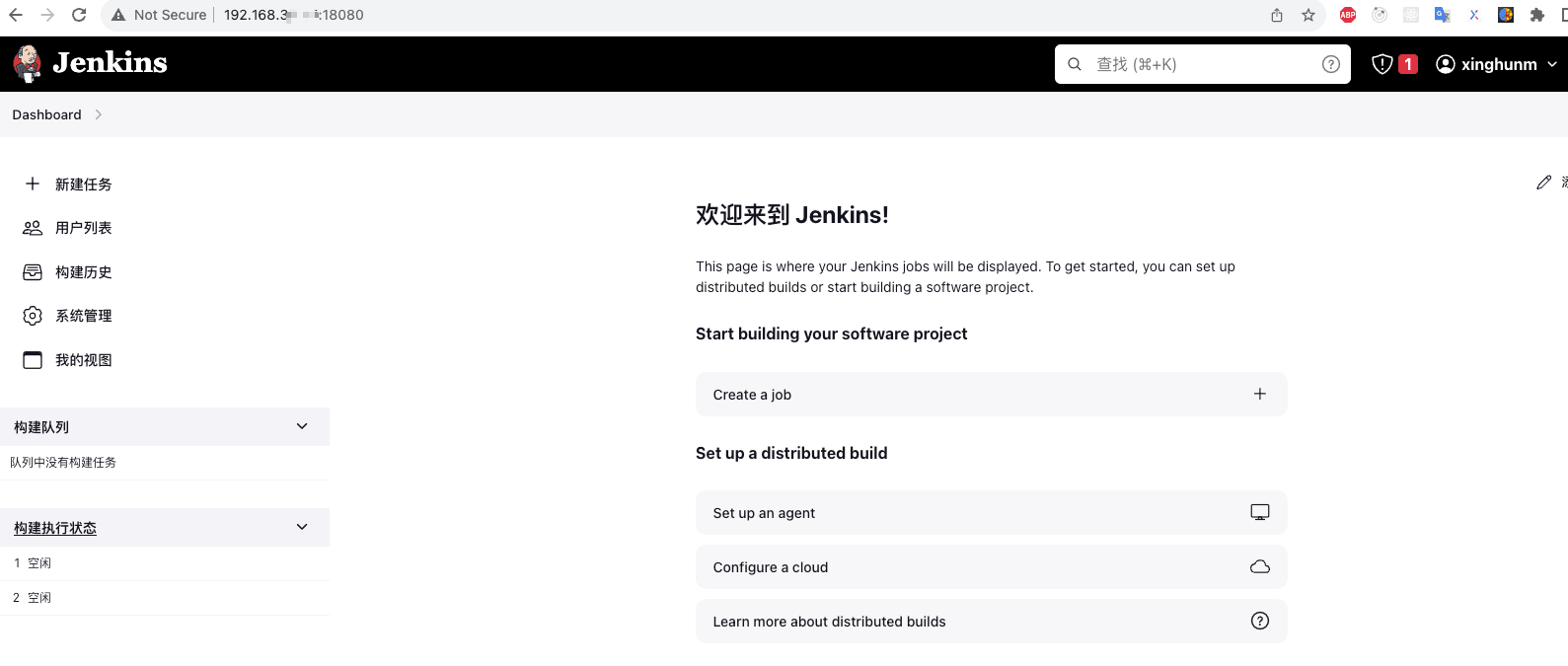
但是最好重启下容器(有些插件重启才会生效),执行以下命令:
docker restart jenkins
2. 配置 Node 环境
-
安装 Node 插件
重启容器后访问 18080 端口,登录后就能进入 jenkins 主页了。进入主页后选择系统管理=>插件管理:
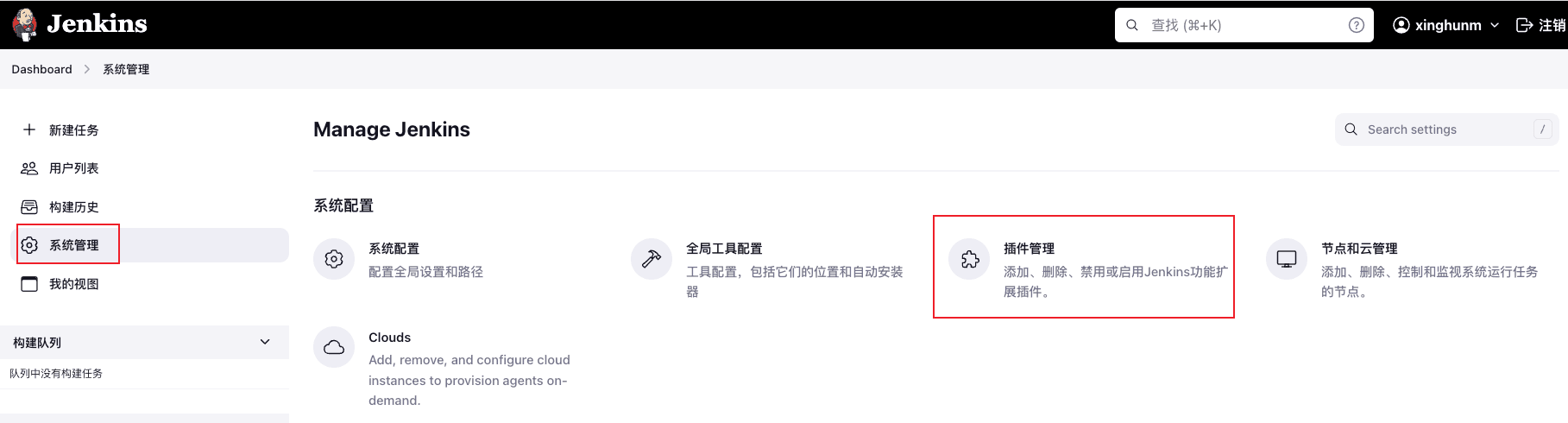
在 Avaliable plugins 中搜索 nodejs,点击安装:
 安装完成后重启容器。
 -
配置 Node
重启完成后,在 jenkins 主页选择系统管理=>全局工具配置: node 版本选择的与开发环境一致,需预装 yarn(前端项目用 yarn 做包管理工具) 包管理工具。
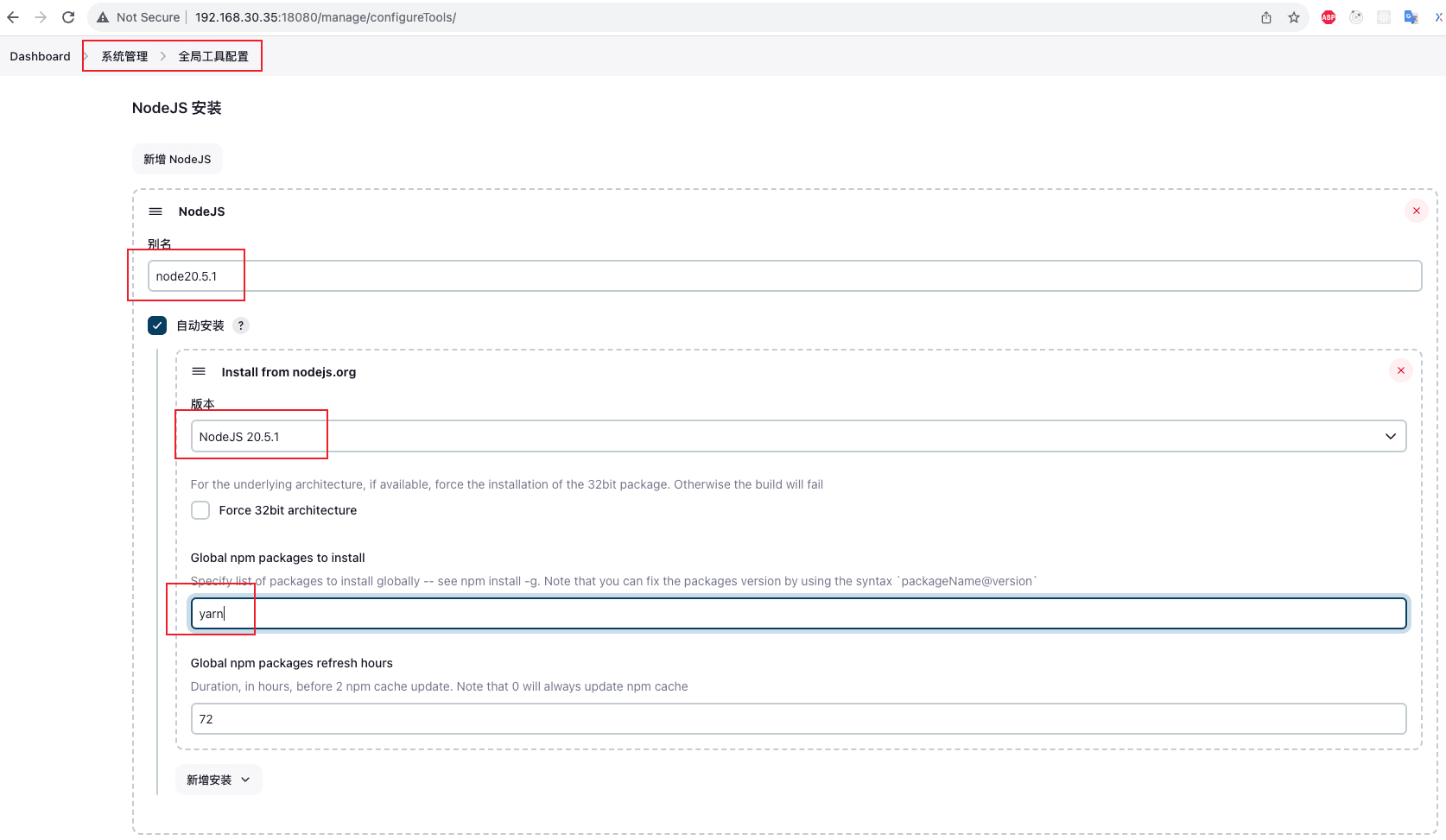
安装 yarn 的 npm 镜像源可以配置成淘宝:
--registry=https://registry.npm.taobao.org yarn
3. 配置 Gitee
-
配置 Gitee 登录凭证
在 jenkins docker 运行所在的服务器上生成 ssh key(如果有则不需要重新生成),执行命令:
ssh-keygen -t rsa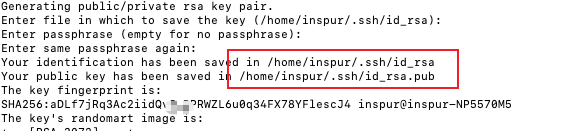 将公钥 id_rsa.pub 的内容拷贝到 Gitee 设置页面 SSH 公钥配置当中: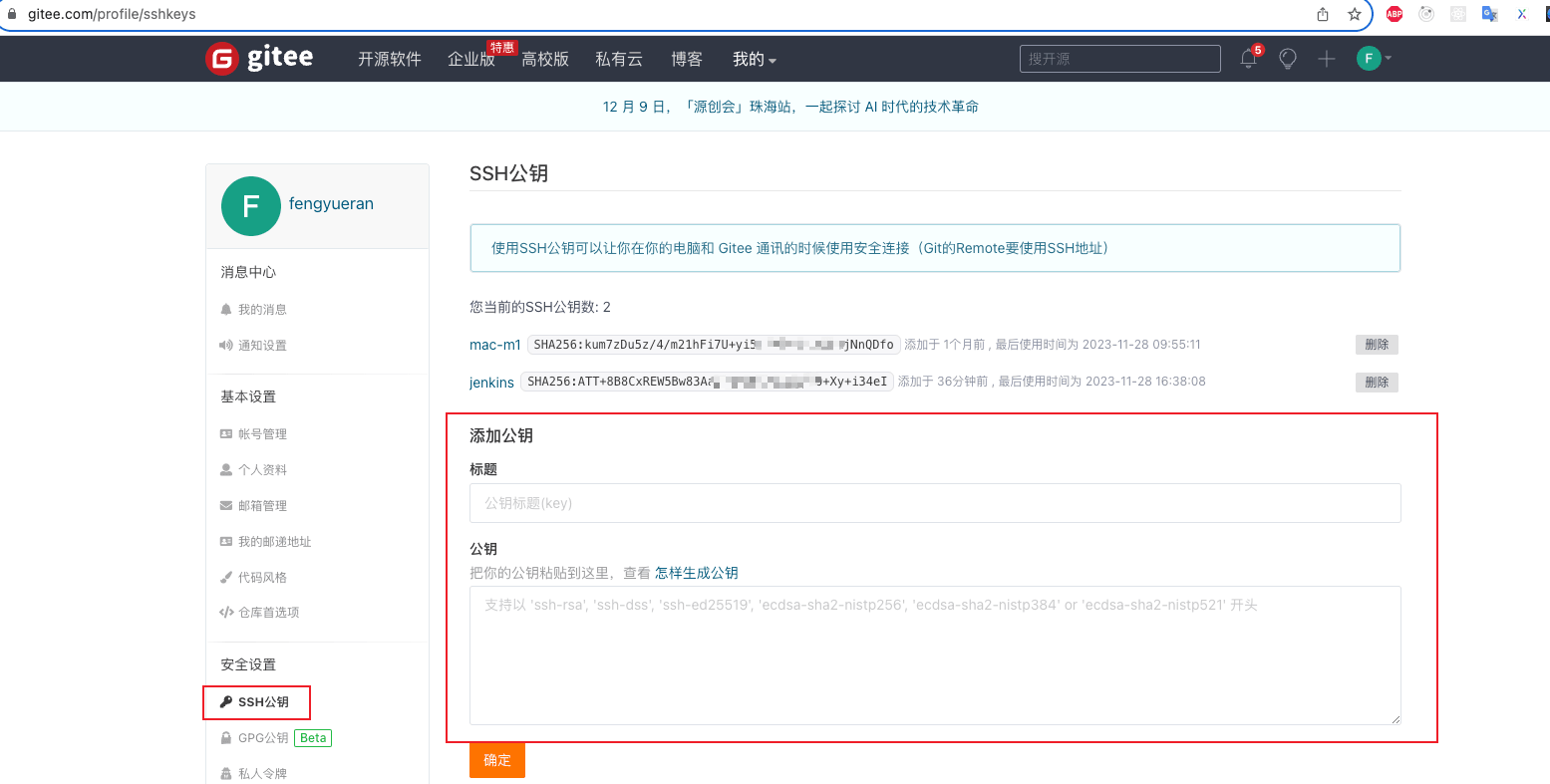
-
在 jenkins 中添加凭证
在 jenkins 主页选择系统管理=>凭据=>系统(system)=>全局凭据: 下图中,用户名为 docker 运行的用户,Private Key 为上一步生成的 id_rsa 的内容。
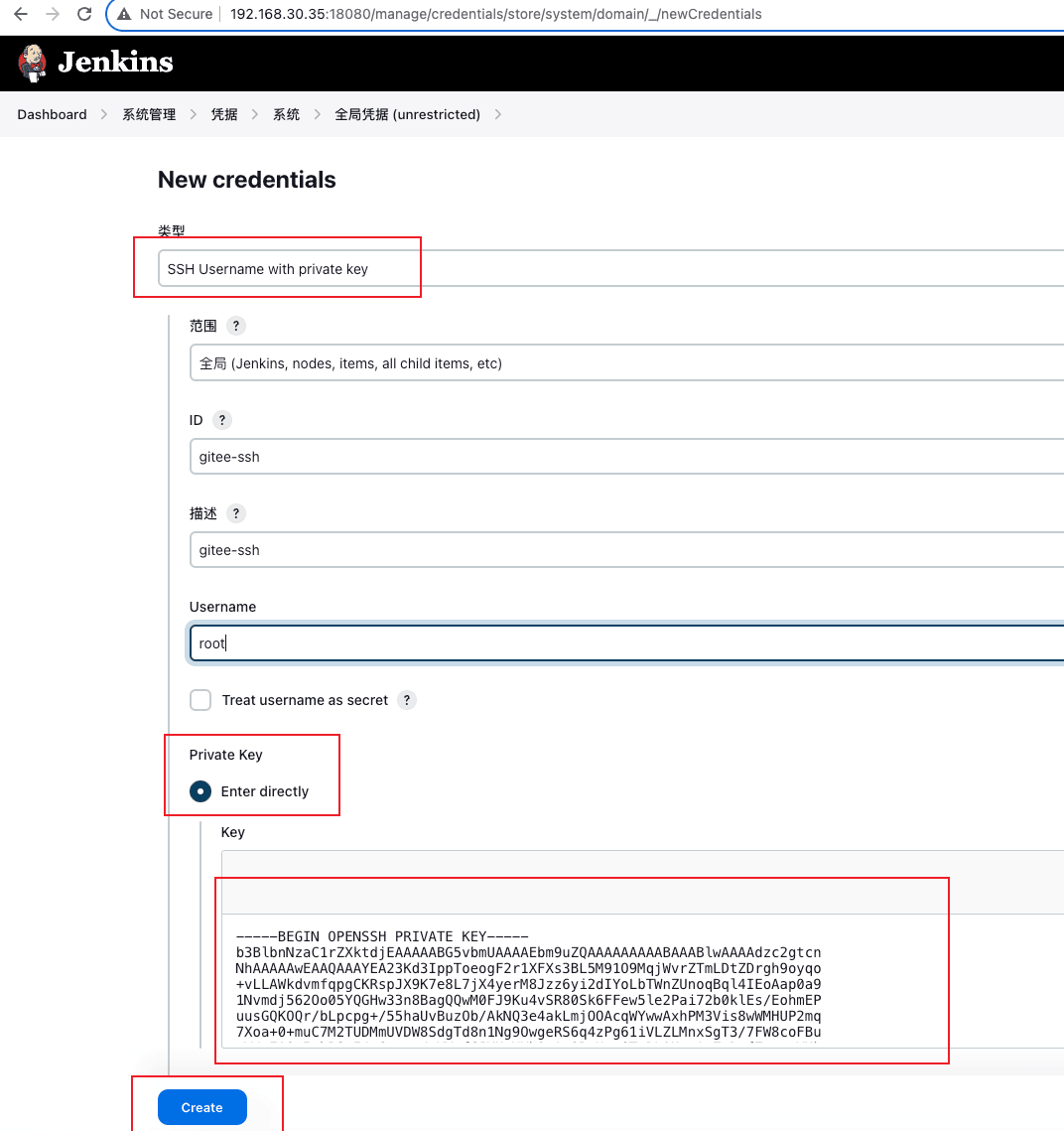 点击 Create 创建生成凭证。
4. 创建流水线
在创建流水线前先安装 Git Parameter 插件(为了支持配置 Git 参数),在 jenkins 主页选择系统管理=>插件管理,在 Avaliable plugins 中搜索 Git Parameter plugin,点击安装,安装完成后重启容器。完成后进行以下操作:
-
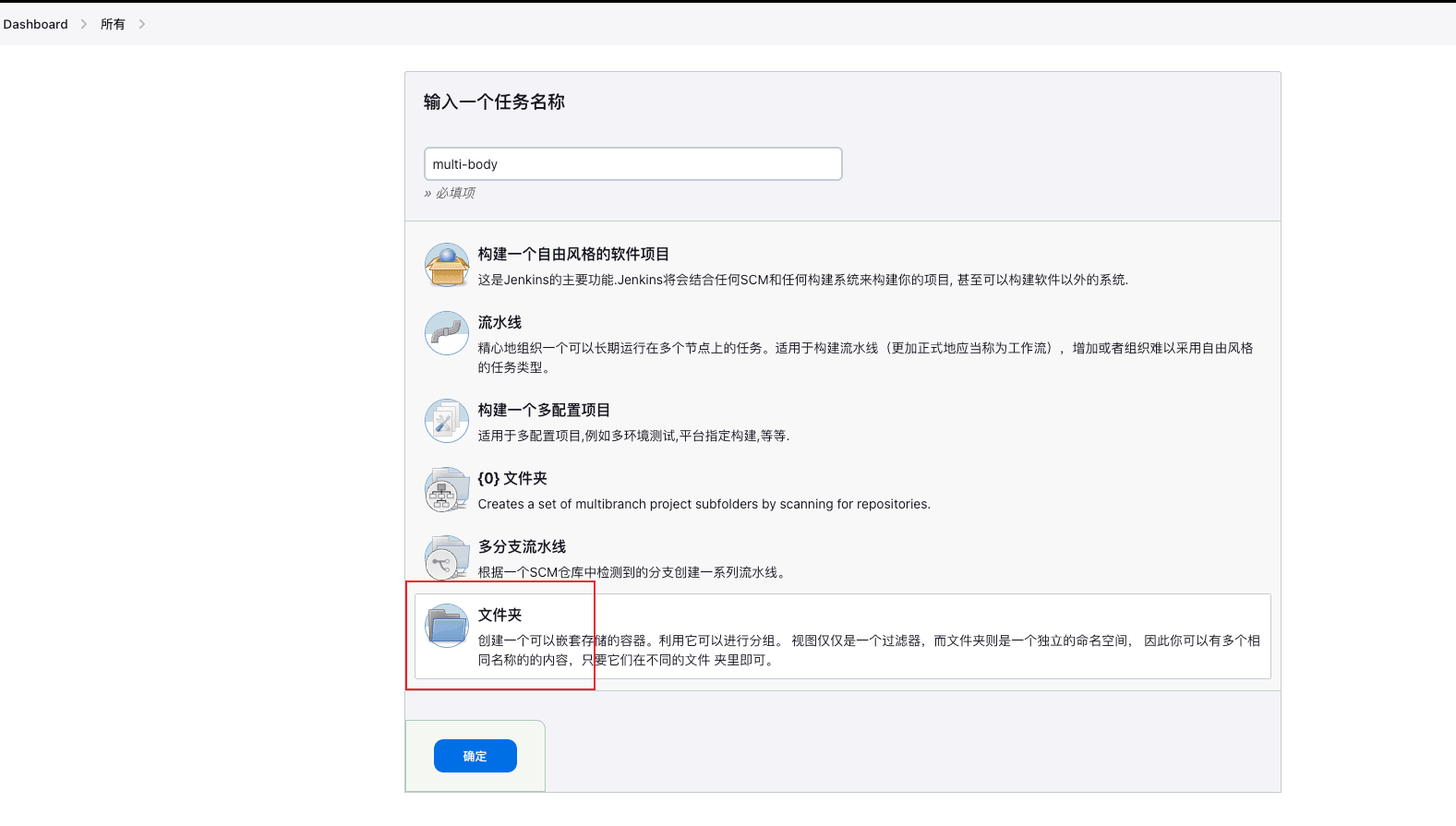
创建文件夹
为了方便管理,先创建一个文件夹(在 jenkins 主页选择新建任务),名为 multi-body:
-
添加自由风格项目
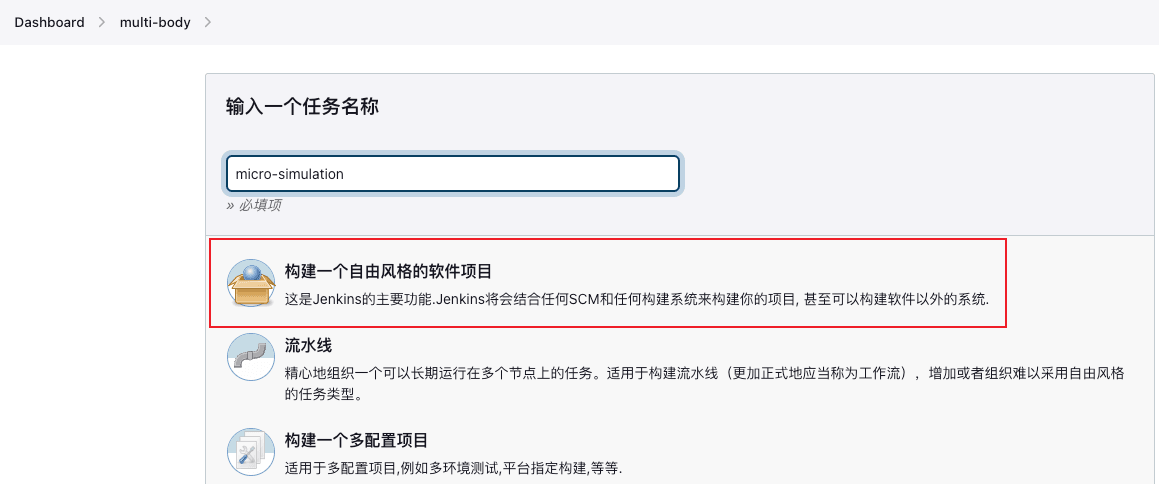
在上一步中创建的 multi-body 文件中选择新建 Item,创建一个自由风格的软件项目名为 micro-simulation:
-
添加编译配置
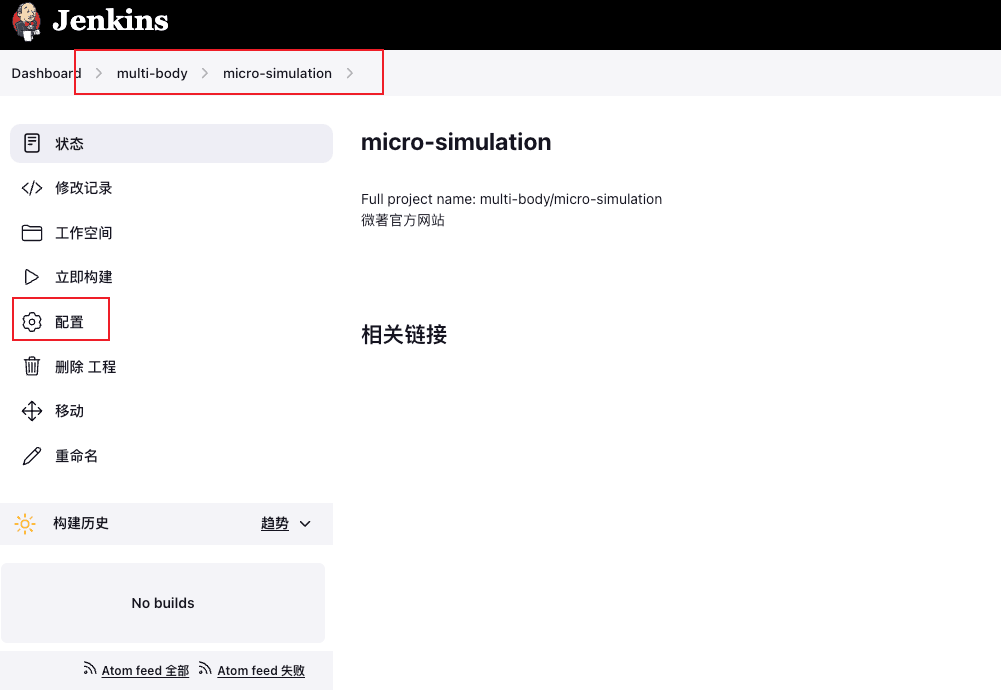
在上一步创建的 micro-simulation 项目中选择配置:
-
配置参数
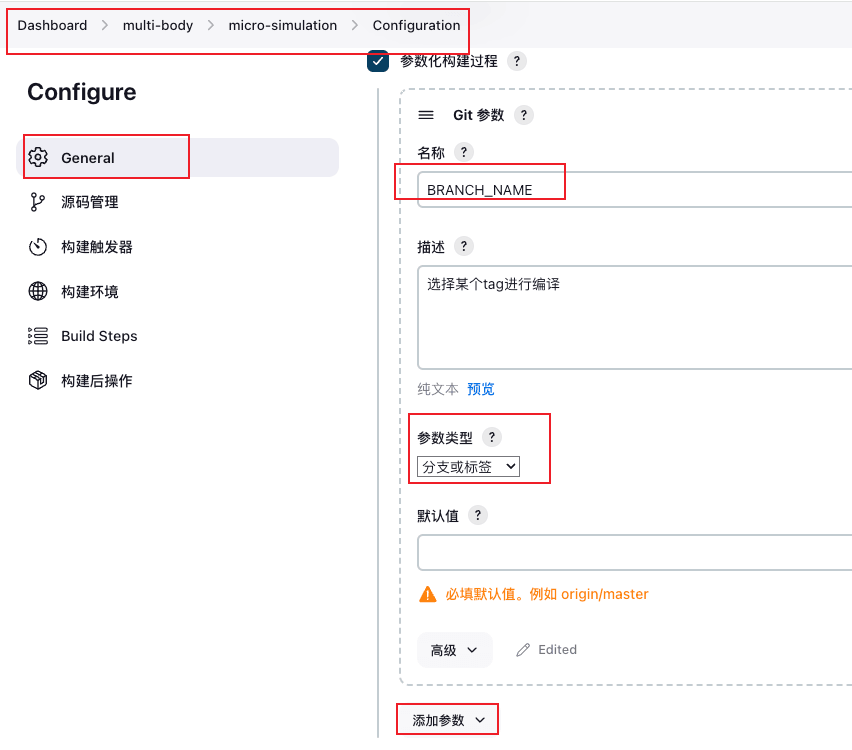
为了构建时可以手动选择不同的分支进行编译,在参数化构建过程中选择添加 Git 参数:
-
配置源码管理
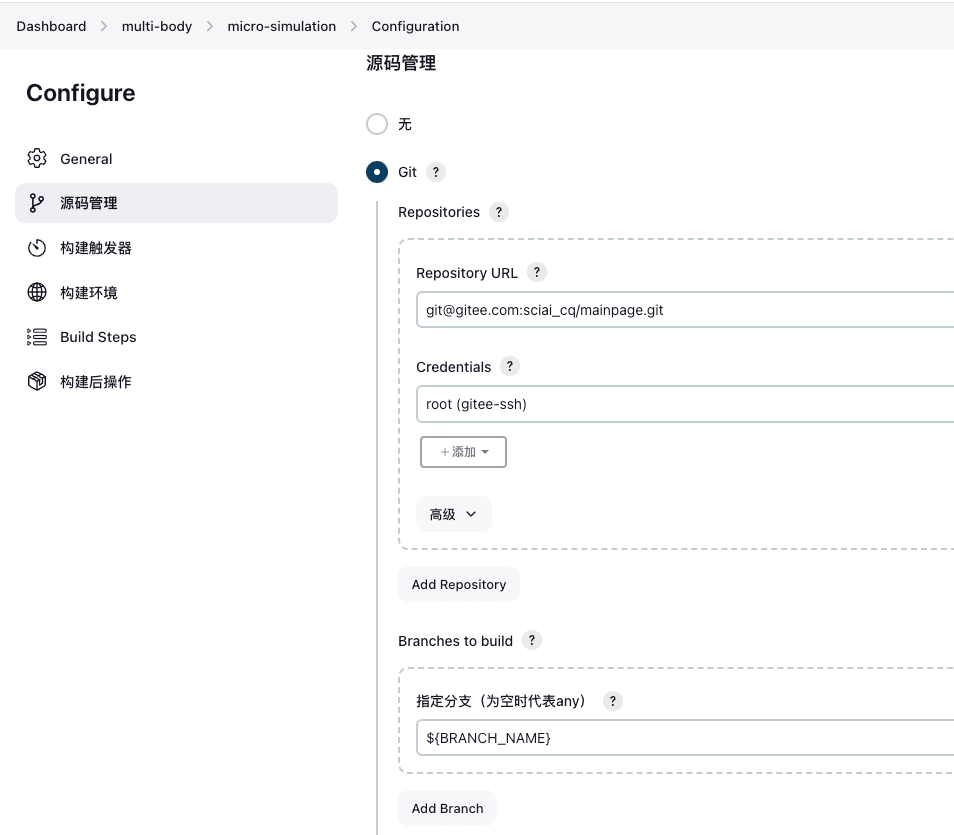
URL 填写 Gitee 上项目的 ssh 地址,Credentials 选前述生成的凭证(gitee-ssh),分支填写上一步配置的名字(BRANCH_NAME):
-
配置 Node 环境
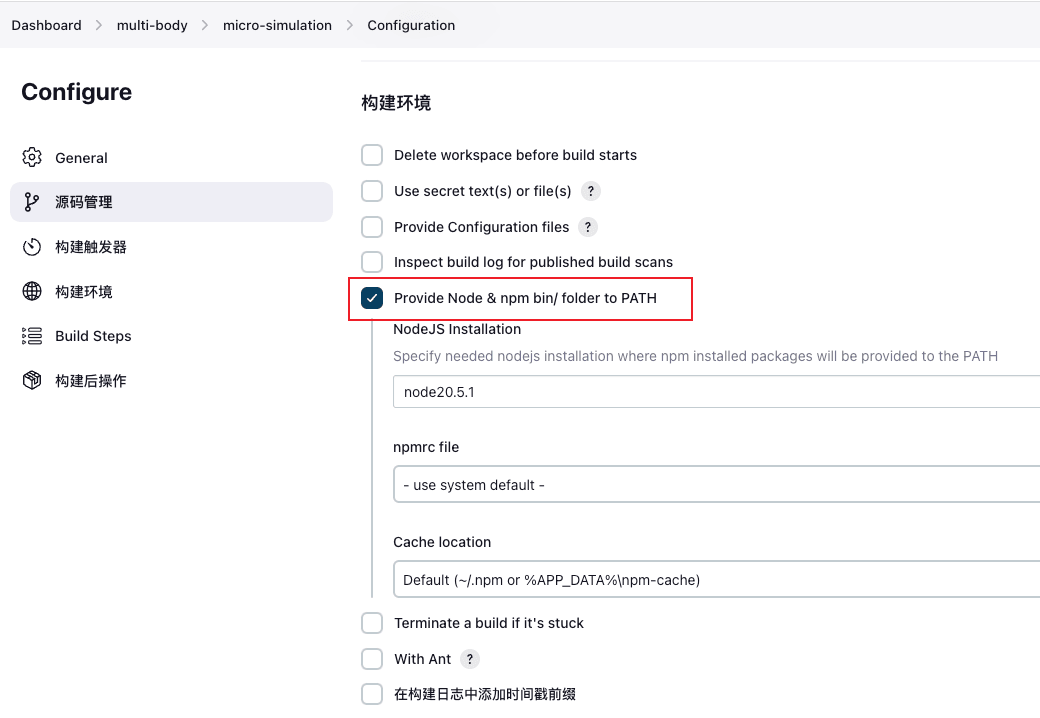
-
配置 build 命令
yarn //安装node_modulesyarn build //执行build命令,build完后会在项目根目录生成rand-batch文件夹tar -czf rand-batch.tar.gz rand-batch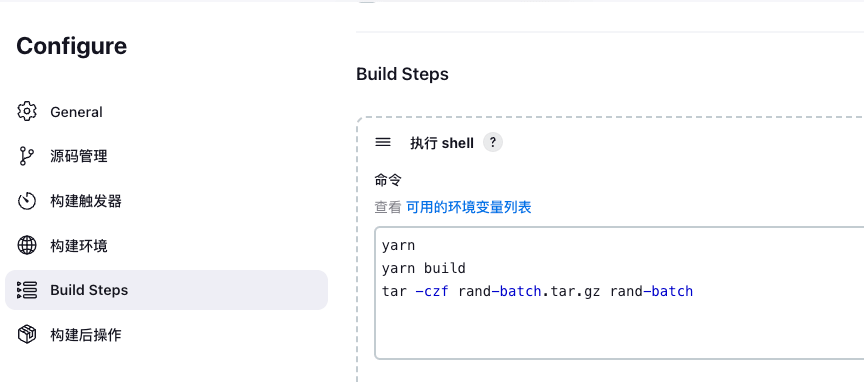
-
归档上一步生成的 tar 文件
下图中用于存档的文件目录是相对于项目根目录,归档后就能生成该 tar 文件的下载链接。
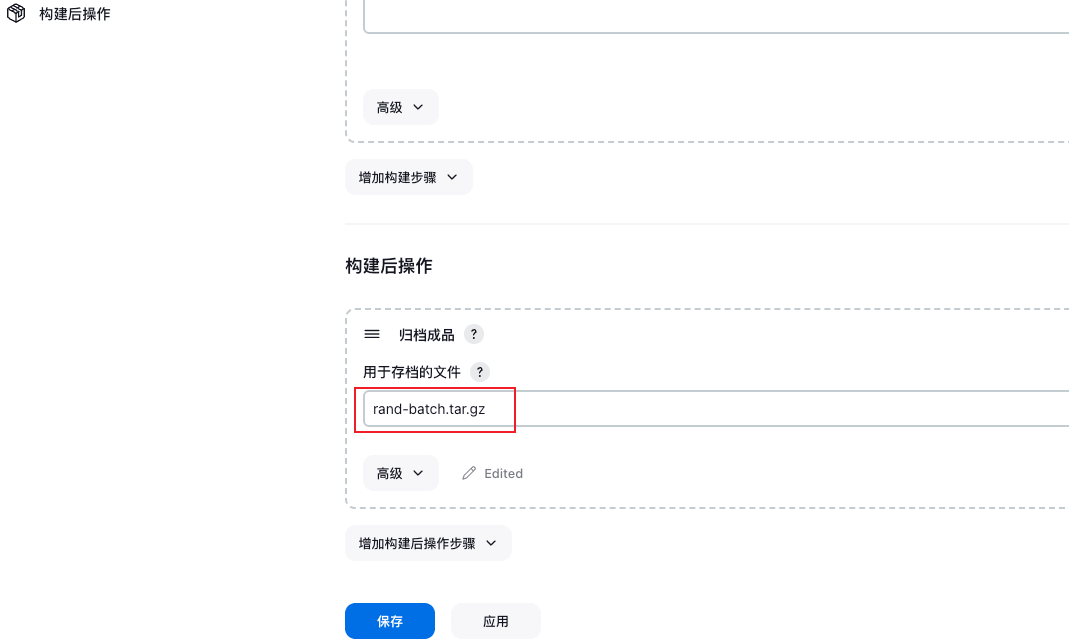
-
-
开始构建
上一步配置完成后,就可以开始根据配置文件构建项目了:
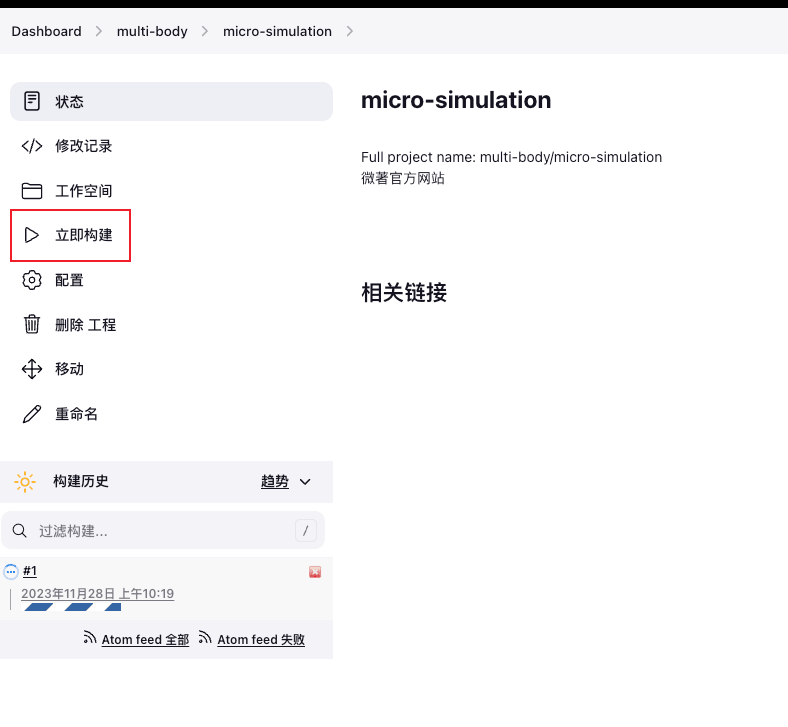
-
查看构建结果
构建完成后就能看到最后生成的 tar 文件了,点击可以下载。
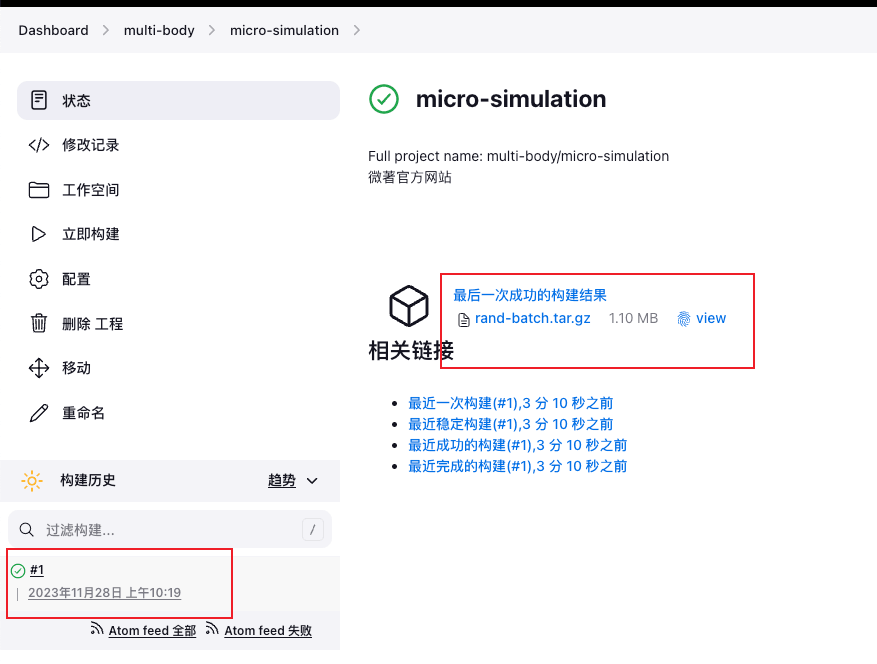
此外,对于构建的相关信息都可以点击构建序列号进行查看:
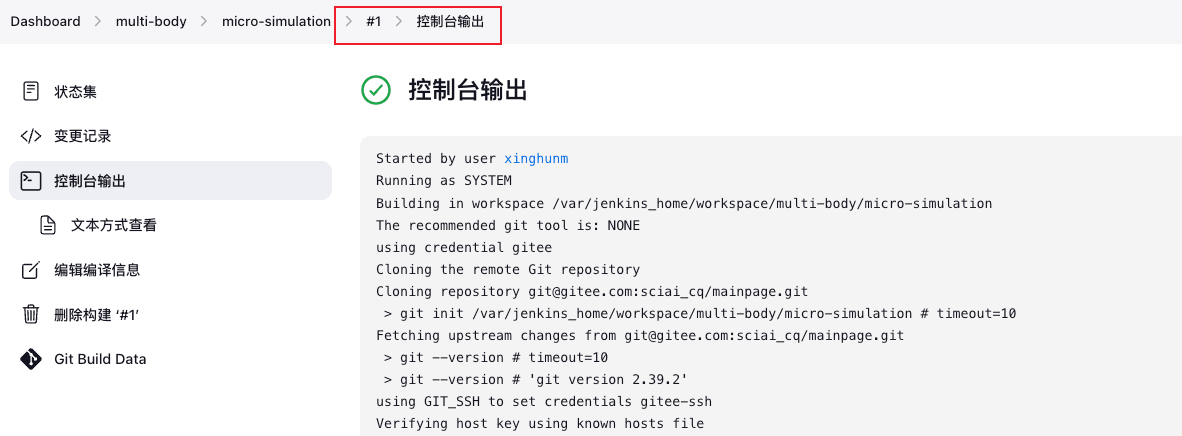
通过以上步骤,就能通过 jenkens 构建在 gitee 上的前端项目了。
5. 部署
-
安装 Publish Over SSH 插件
jenkins 主页选择系统管理=>插件管理,在 Avaliable plugins 中搜索 Publish Over SSH,点击安装:
 安装完成后重启容器。
 -
配置 SSH 免密登录
首先在 Jenkins 服务器上生成 SSH 密钥对:
ssh-keygen -t rsa然后将 Jenkins 服务器的公钥添加到目标服务器的 authorized_keys 中,实现免密登录。
在目标服务器上执行命令(将 Jenkins 服务器的公钥内容追加到 authorized_keys):
# 将Jenkins服务器的公钥内容追加到authorized_keysecho "Jenkins服务器的公钥内容" >> ~/.ssh/authorized_keys# 或者直接编辑authorized_keys文件vi ~/.ssh/authorized_keys确保 authorized_keys 文件权限正确:
chmod 600 ~/.ssh/authorized_keyschmod 700 ~/.ssh -
配置 Publish Over SSH 插件
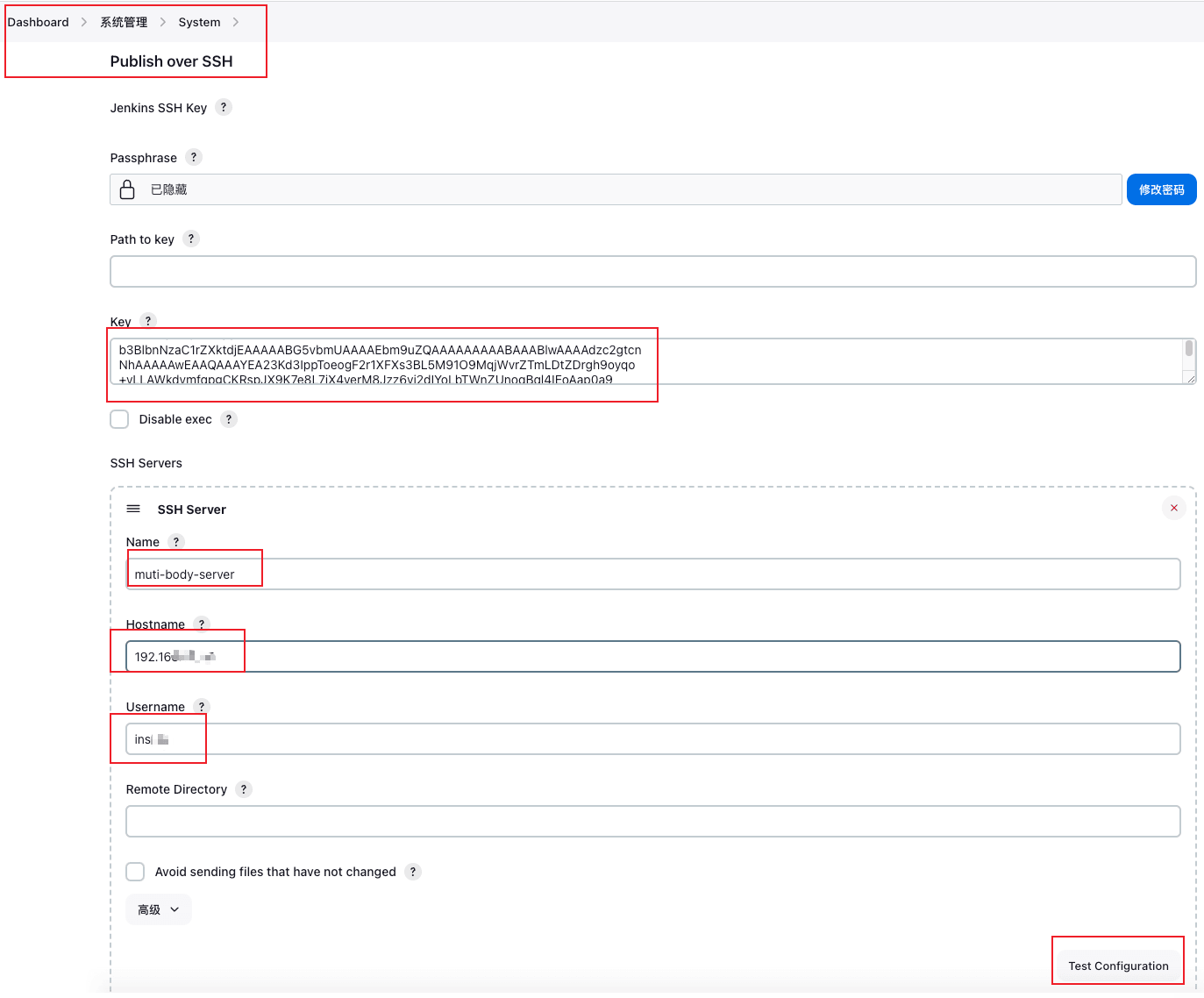
重启完成后在系统管理=>系统配置会多出一个 Publish over SSH:
下图中,Key 填入上一步生成的私钥 id_rsa 的内容,Name 随意起一个目标服务器的名称,Hostname 为目标服务器 IP,Username 为链接目标服务的用户名, 可以点击右下角的 Test Configution 进行连通性测试。
-
添加构建后操作步骤 Send build artifacts over SSH
进入项目配置页面,添加构建后操作步骤 Send build artifacts over SSH: Name 选择上一步配置好 ssh server,Source files 文件是相对于工作区,Remote directory 目录是相对于用户 ssh 登录默认目录,比如用户是 abc,ssh 默认登录目录可能是/home/abc,则最后上传的目录是/home/abc/www/packages,Exec command 就是登录到目标服务器后要执行的脚本,这里主要是将 tar 文件解压到目标目录。
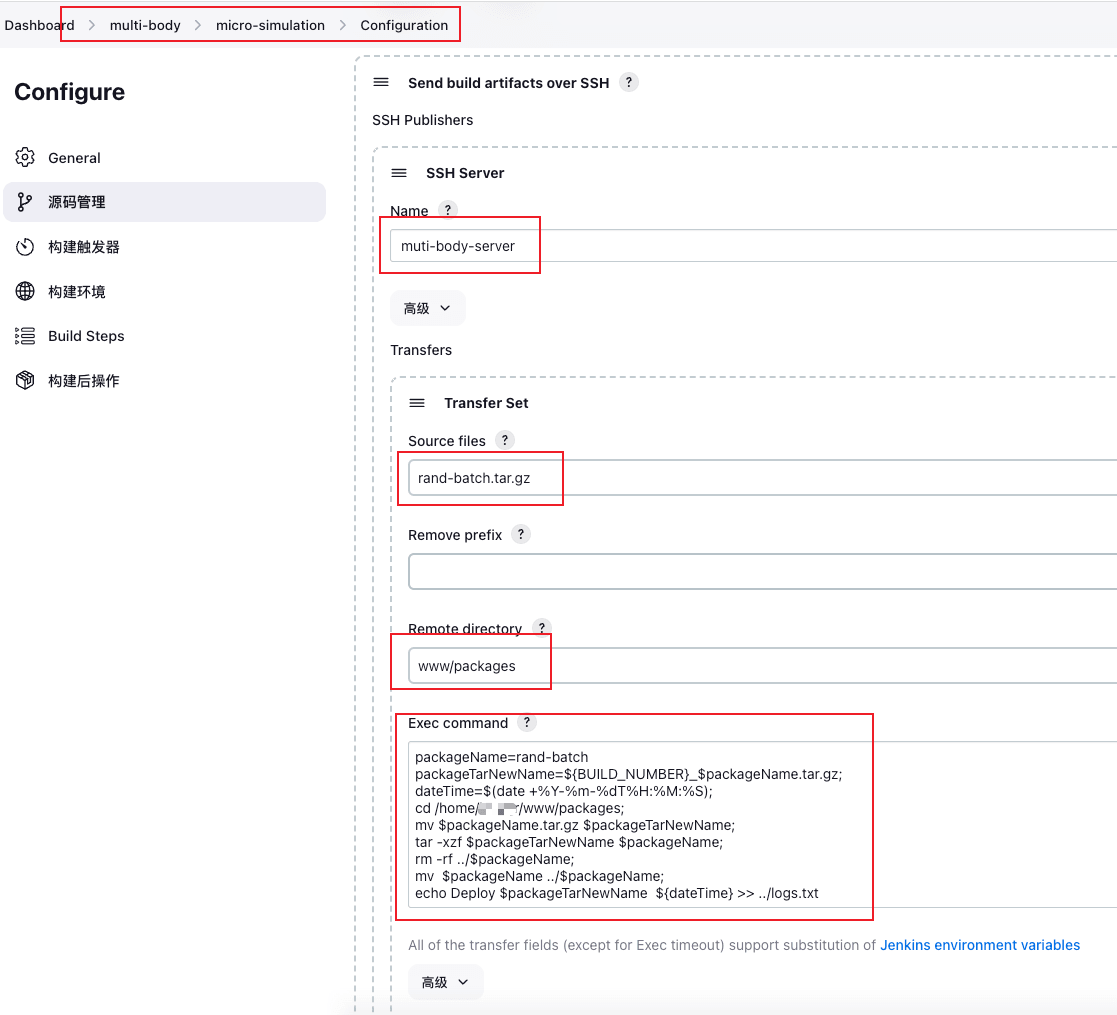
自此就能够一键构建并部署项目了。
6. 通过 docker 进行编译
有时候我们编译一个项目,需要安装很多依赖,比如编译 c++项目,可能需要安装 g++、cmake 等环境,而其他项目又可能需要其他环境,这时候配置 Jenkins 编译的同学就需要知道各个项目的上下文,编译方式等,这样就太过麻烦。假如各个项目的同学直接提供一个编译自己项目的 docker 镜像,那么配置 Jenkins 的同学只需要提供一个简单的配置模板就可以了。
假设编译项目的镜像已预先生成好并推送到镜像仓库 harbor(这里是私有部署的镜像仓库 192.168.30.32:18082),镜像名为192.168.30.32:18082/library/semd-builder:0.0.1,接下来我们首先需要在 jenkins 里能执行 docker 命令:
-
支持执行脚本时能够访问 docker 命令
在执行脚本时能够访问 docker 命令,即在 docker 容器内部执行 docker 命令,可以在 jenkins 容器内安装 Docker 客户端
apt-get update && apt-get install -y docker.io但是在容器删除后,基于 Jenkins 基础镜像重启 docker.io 会丢失,因此为了持久化,我们基于 jenkins 镜像生成一个安装了 docker.io 的镜像,Dockerfile 如下:
# jenkins-docker-fileFROM jenkins/jenkinsUSER rootRUN apt-get update && \apt-get install -y docker.ioUSER jenkins执行生成镜像命令, 生成名为 192.168.30.32:18082/library/xhm-jenkins:0.0.1 的镜像:
docker image build --platform linux/amd64 -t 192.168.30.32:18082/library/xhm-jenkins:0.0.1 -f jenkins-docker-file .镜像生成后推送到本地镜像仓库,这样就可以使用基于官方镜像且安装好 docker.io 的镜像了。为了能在 Jenkins docker 内部使用 docker 命令,还需要在启动容器时映射 docker.sock:
//docker-compose.ymlversion: '3'services:jenkins:image: 192.168.30.32:18082/library/xhm-jenkins:0.0.1container_name: jenkinsuser: rootports:- "18080:8080"volumes:- /var/run/docker.sock:/var/run/docker.sock- /var/jenkins/jenkins-data:/var/jenkins_home重启容器。
-
配置 build 命令
在 Build Steps 中添加执行 shell,运行 docker 就可以了。 下图中
/var/jenkins/jenkins-data是我们运行 jenkins 时映射的/var/jenkins_home路径,$JOB_NAME在这里是multi-body/semd-build。 当运行 semd-build 镜像会执行内部的一个 build 脚本(生成镜像时已配置)。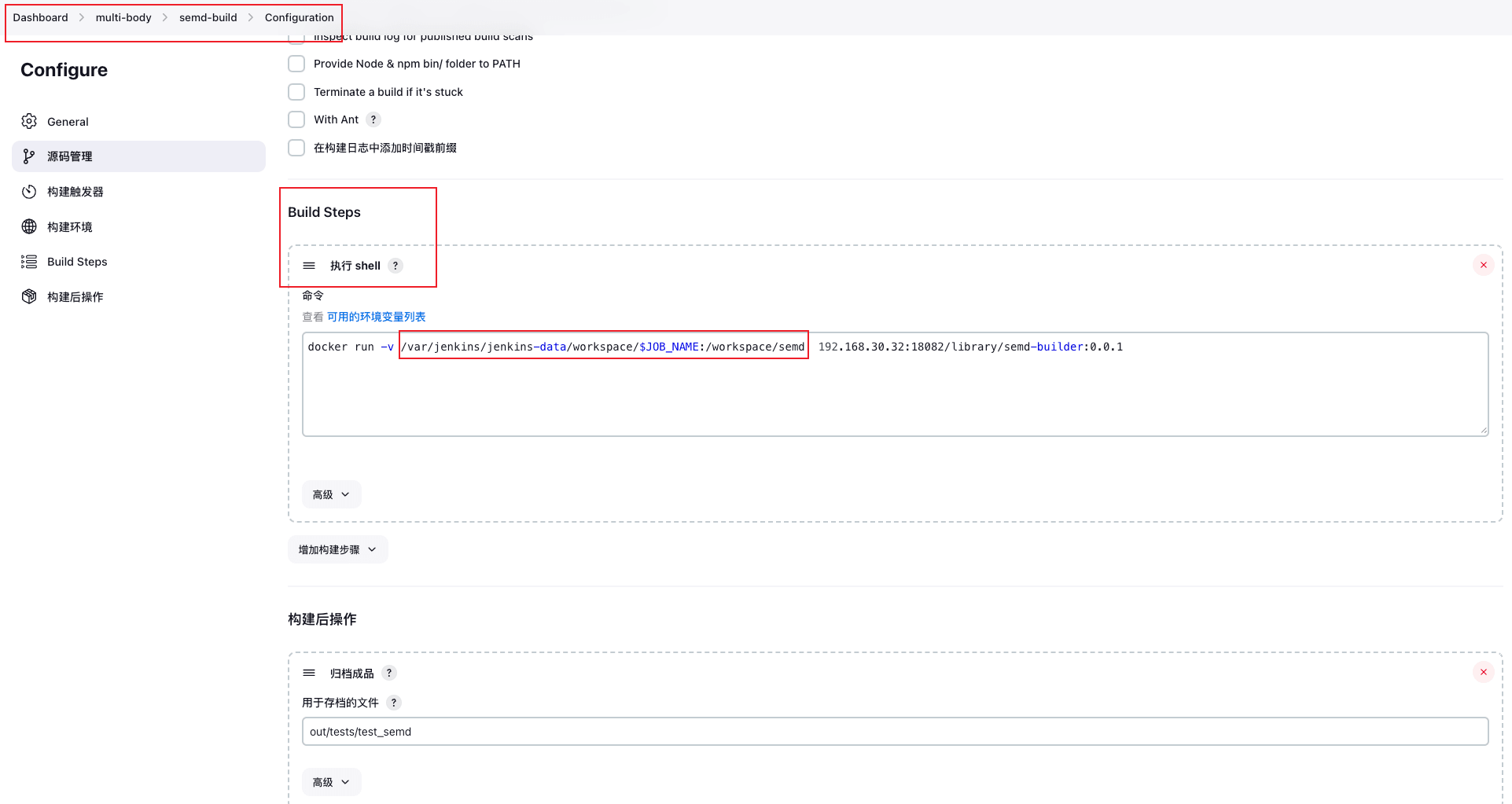
7. 支持编译 Electron Windows 版本软件
通过 electronuserland/builder:wine 这个镜像就能够在 linux 编译 windows 版本软件,为了方便使用将其生成本地镜像并推送到私有部署镜像仓库中,Dockerfile 如下:
# wine-docker-file
FROM electronuserland/builder:wine

WORKDIR /app
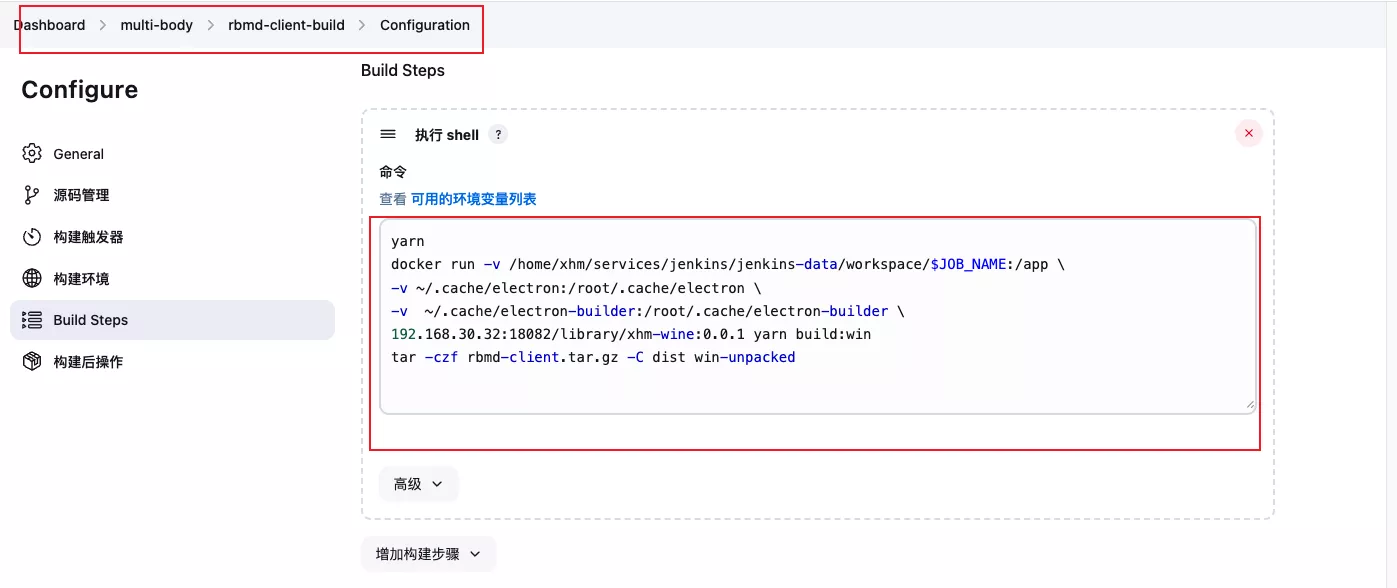
该镜像命名为 192.168.30.32:18082/library/xhm-wine:0.0.1,镜像生成好后就可以配置 Jenkins 的 build 脚本了:
#安装依赖,有可能有新的依赖
yarn

#将我们的项目目录映射到xhm-wine docker的/app目录,$JOB_NAME在这里是multi-body/rbmd-client-build
docker run -v /home/xhm/services/jenkins/jenkins-data/workspace/$JOB_NAME:/app   \

#映射electron cache目录,防止每次编译都下载
-v ~/.cache/electron:/root/.cache/electron \

#映射electron-builder cache目录,防止每次编译都下载
-v  ~/.cache/electron-builder:/root/.cache/electron-builder \

#用上述生成的xhm-wine:0.0.1镜像编译,yarn build:win是项目打包windows版本软件命令
192.168.30.32:18082/library/xhm-wine:0.0.1 yarn build:win

#编译完成后会在dist/win-unpacked目录下生成windows版本的软件
tar -czf rbmd-client.tar.gz -C dist win-unpacked
8. 支持编译 Java 项目
-
安装 Maven Integration plugin 插件
jenkins 主页选择系统管理=>插件管理,在 Avaliable plugins 中搜索 Maven Integration plugin,点击安装,安装完成后重启容器。
-
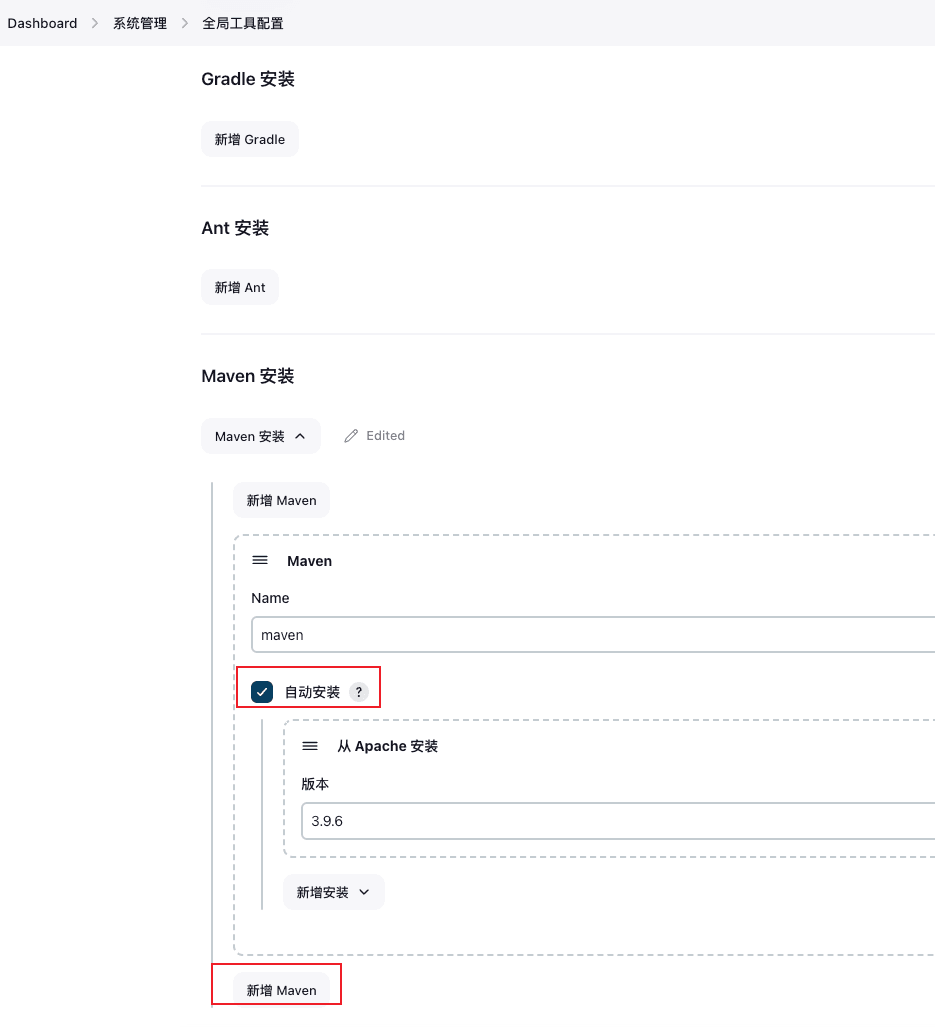
配置 Maven
重启完成后,在 jenkins 主页选择系统管理=>全局工具配置=>新增 Maven=>自动安装:
-
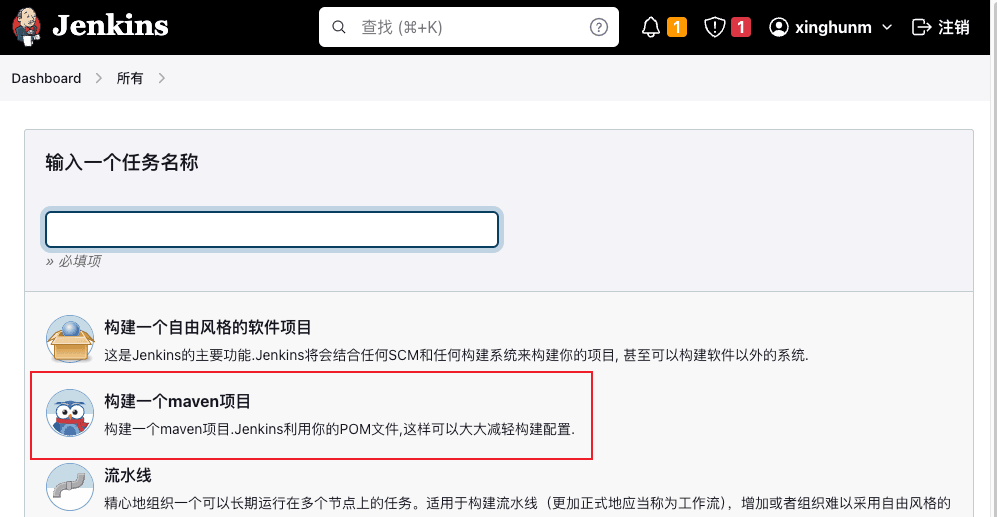
创建 Maven 项目
jenkins 主页选择新建任务=>构建一个 maven 项目:
-
配置源码管理
同上,只需要换成 Java 项目地址。
-
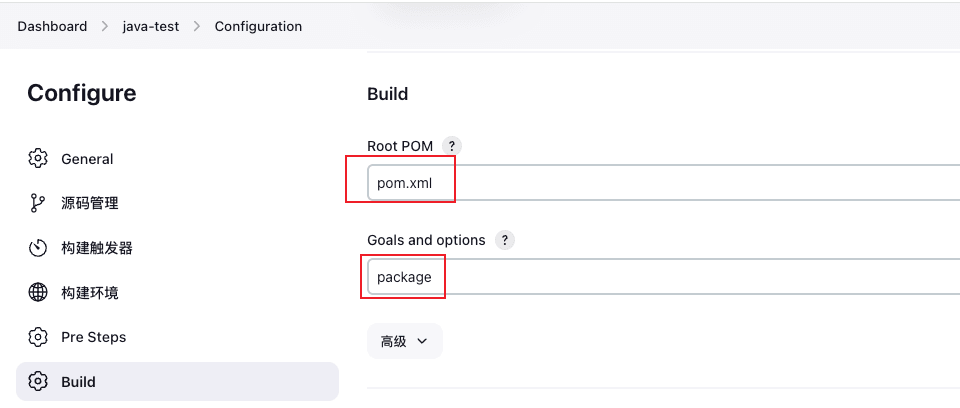
配置 build 命令
-
Root POM
pom.xml 文件相对于 workspace 的路径
-
Goals and options
添加 Maven 命令比如: package、clean 等。
-
-
归档上一步生成的 jar 文件
同上,只需要修改生成的 jar 文件的地址。
这样就可以 build 一个 Java 项目了。
9. 配置自动构建 (通用 WebHook + Nginx)
通过 "触发远程构建" 以及 Nginx 转发来实现自动构建。这种方式不需要依赖特定的 Gitee 插件,且可以通过 Nginx 增加一层安全校验。
-
配置 Jenkins 任务

进入 Jenkins 任务配置页面,找到 构建触发器 (Build Triggers) 区域。
- 勾选 触发远程构建 (例如,使用脚本) (Trigger builds remotely)。
- 在 身份验证令牌 (Authentication Token) 中填写一个复杂的 Token(例如
Jk5s5T2r6Xp3M7n1V6b3H0fL1zW8)。
此时,可以通过访问
JENKINS_URL/job/YOUR_JOB_NAME/build?token=TOKEN_NAME来触发构建。 -
配置 Nginx 转发与鉴权
为了安全起见(避免直接暴露 Jenkins 端口或 Token),以及适配某些 Git 平台(如 Gitee)的 WebHook 请求格式,我们通过 Nginx 进行转发和简单的鉴权。
在 Nginx 配置文件中添加以下 location:
location /trigger-build {# 简单的鉴权:检查 URL 参数 secret 是否匹配if ($arg_secret != "rB9x217mP6vL2nQ3wE6jZ9yA1dC0") {return 401;}# 清空参数,避免将 secret 透传给 Jenkins (可选)set $args "";# 强制使用 GET 方法,绕过 Jenkins 对 POST 请求的 CSRF 检查proxy_method GET;proxy_set_header Content-Length "";proxy_set_header Content-Type "";# 转发到 Jenkins 内部地址# 注意:替换下面的 URL 为你实际的 Jenkins 构建地址, token 为上一步配置的 Tokenproxy_pass http://127.0.0.1:18024/view/all/job/unitarylab/job/unitarylab-developers-guide-deploy/build?token=Jk1s8T3r6Xp4M7n1V6b3H0fL1zW9;# 隐藏 Jenkins 的响应头,避免暴露内网信息proxy_hide_header X-Jenkins;proxy_hide_header X-Hudson;} -
配置 Gitee WebHook
登录 Gitee,进入对应的代码仓库,选择 仓库设置 => WebHooks => 新建 WebHook。
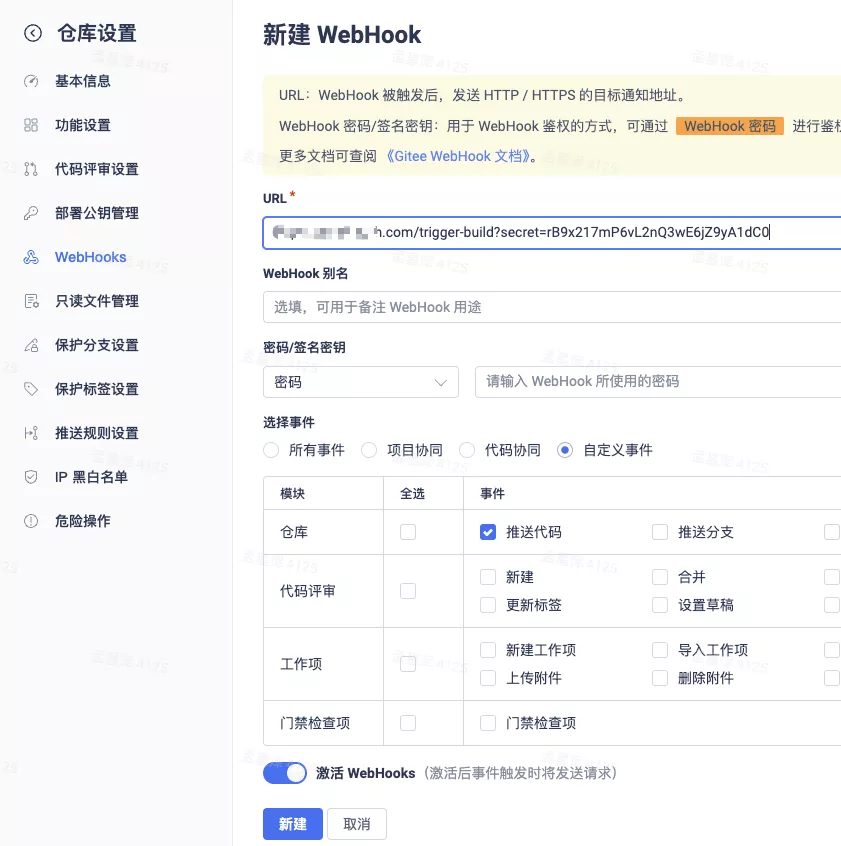
- URL: 填入 Nginx 暴露的地址,并带上 secret 参数(上一步 Nginx 配置的)。
例如:
http://YOUR_NGINX_DOMAIN/trigger-build?secret=rB9x217mP6vL2nQ3wE6jZ9yA1dC0 - WebHook 密码/签名密钥: 不需要填写(鉴权已在 Nginx 地址参数中处理)。
- 事件: 勾选 推送代码。
- URL: 填入 Nginx 暴露的地址,并带上 secret 参数(上一步 Nginx 配置的)。
例如:
点击新建进行创建,创建完成后可以点击 测试 ,观察 Jenkins 是否触发构建。